
- 業務効率・生産性向上を高めるアプリを知りたい!
- なるべく無料で使えるアプリが欲しい!
- ざっくりでいいからアプリの概要をまとめて欲しい!
 しょうへい
しょうへい本業はWEBサイト制作で、MacBook歴は9年です。
上記のお悩みを解決できる記事を書きました!
この記事では業務効率化・生産性を高めてくれる、おすすめアプリ10個を紹介します。
他の記事では触れていないマニアックなアプリもあるので、ぜひ参考にしてみてください!
それではいきましょう。
MacBookおすすめアプリ10選
Arc(ブラウザ)
| 価格 | 無料 |
|---|---|
| 言語 | 英語(日本語対応なし) |
| 対応OS | mac / windows(Beta版) |
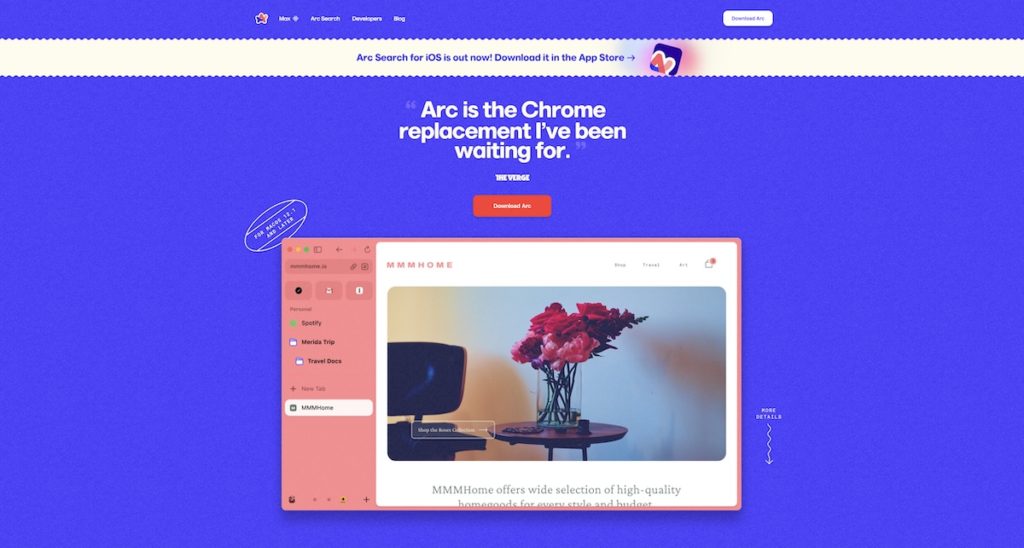
Chromeベースのブラウザアプリです。
Chromeの拡張機能もそのまま使用できます。
このアプリの特徴はサイドバーにブックマークやURL、タブが集約されているところです。
またArc特有の「Profile」と「Space」機能は、一つのMacBookで仕事やプライベートなど、複数のアカウントを使い分けている人にお勧めです。
Arcには他にも多彩な機能があります。
- Screen Shot:ページの一部分の撮影も可能。撮影した画像はブラウザの「メディア」に保存されます。
- Boost:閲覧サイトのフォントサイズや色を自由にカスタマイズできます。
- Easel:メモ機能。Notionのように編集の自由度は高く、スクショやテキスト情報などを保存できます。
- Split View:画面分割ができ、画面分割したままPinned(ブックマーク)で保存できます。
- Picture In Picture:YouTubeなどの動画を再生中に別タブへ移動しても、ミニウィンドウ化して動画の再生が維持されます。
- Space / Folderの共有:スペースとフォルダの共有ができます。
- Folder内のプレビュー / 検索:フォルダにカーソルを合わせると、フォルダ内に保存されたPinned(ブックマーク)が一覧で表示でき、検索もできます。
- 別ドメインはモーダル表示:別ドメインのリンクは、モーダルウィンドウで開きます。
- localhostページは開発者モードに:Chromeの場合はCommand + Option + iで開発者モードを開開く必要がありますが、Arcの場合は自動的に開発者モードに切り替わります。
- iPhoneアプリとの連携:ArcのiPhoneアプリを入れると、開いているタブの内容を共有できます。
- Share Quate:共有したい部分をハイライトしてリンクをコピーすると、ハイライトした部分へのダイレクトURLを発行できます。
こちらのリリースノートにアップデートの内容がまとめられています。
使いにくかった機能もアプデートのたびに改善されていきますし、WIndows版もまもなく本リリースということで、しばらくArcからは目が離せません。
Raycast(ランチャーアプリ)
| 価格 | ・無料 ・月額8ドル(Pro) ・月額12ドル(Team) |
|---|---|
| 言語 | 英語(日本語対応なし) |
| 対応OS | macのみ |
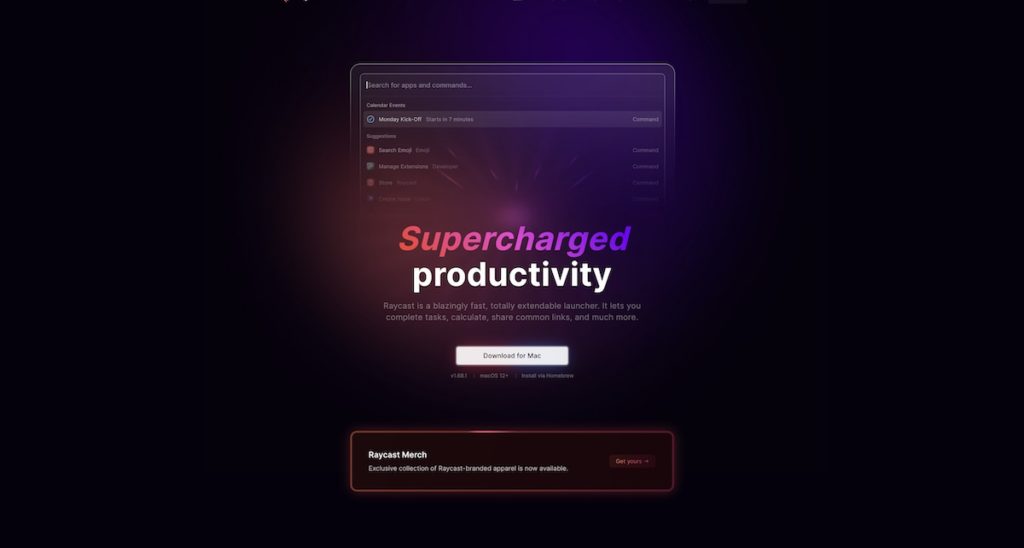
Raycastはmac用のランチャーツールです。
Mac標準のSpotlightやAlfredが似ているサービスになりますが、それ以外にもスニペットの登録やウィンドウのリサイズなども可能です。
Raycastは機能が豊富にあり、大抵のことがこれ一つでできます。
下記は私のRaycastのおすすめ機能です。
- アプリのショートカット起動:インストールされているアプリに対して、独自のショートカットを割り当てられます。
- クリップボード履歴:過去にコピーした履歴を一覧で確認できます。最大3ヶ月間保存され、履歴は再度利用することができます。画像のコピーも履歴に残り、⌘+OでFinderでプレビューを表示させることも可能です。
- Quicklinks:URL+開くアプリを予め登録しておくことで、すぐに指定したページを開くことができます。URL以外にフォルダの指定もできるので、例えばWEB制作をしている人であれば「プロジェクトフォルダ+VsCode」を予め登録しておくと、すぐプロジェクトを立ち上げることができます。
- スニペットの登録と呼び出し:類似アプリでいうとPasteやClipyがそれにあたります。JSONファイルであればスニペットのインポートもできますので、他のアプリからの乗り換えも容易です。
- ウィンドウのリサイズ / 位置調整:類似アプリでいうとMagnetやRectangle、Shiftなどがあります。Raycastの場合は行える動作は56種類あり、それぞれに独自のショートカットを指定できます。
他にも拡張機能などを組み合わせると下記のことができます。
- Notionで特定のページを開く
- 文字数のカウント
- メモ帳
- アプリの強制終了
- 絵文字の呼び出し
- Zoomの操作
- Spotifyでの曲再生
- カラーピッカー
- ポモドーロ
- Figmaのファイル検索
拡張機能はRaycastストアからインストールできます。
ストアを見ていただくとわかると思いますが、実に様々な拡張機能が用意されています。
使い方次第では劇的に作業効率が向上すると思います。
無料プランでも十分すぎるほどの機能が使えますので、皆さんもぜひ一度、試してみてください。
CleanShot X(スクリーンショット)
| 価格 | ・29ドル(買い切り) ・月額8ドル(年一括) |
|---|---|
| 言語 | 英語(日本語対応なし) |
| 対応OS | macのみ |
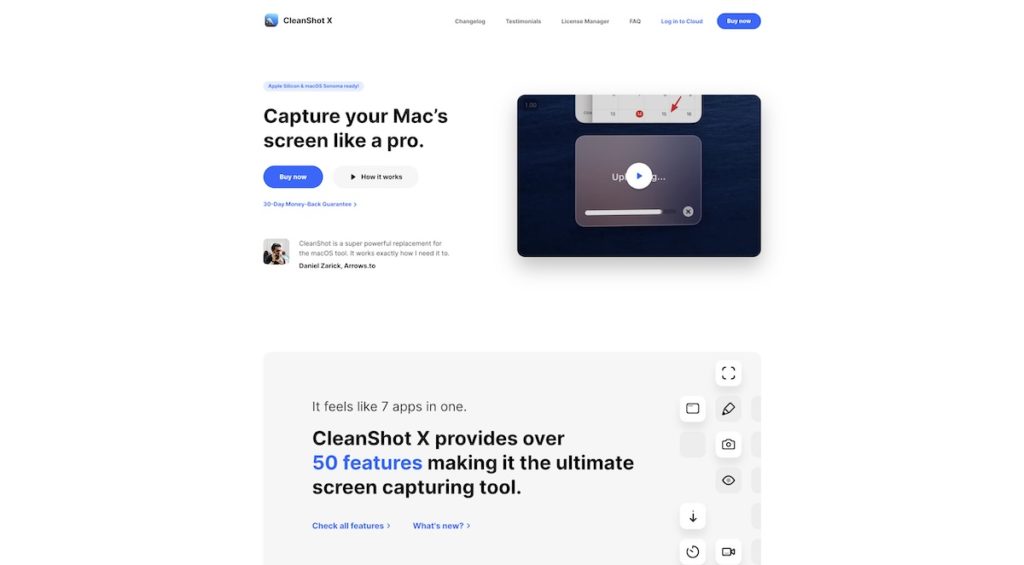
「It feels like 7 apps in one(1つのアプリで7つあるように感じる)」と謳っているように、スクリーンショット以外にも様々な機能が搭載されています。
独自のショートカットも設定でき、呼び出しも簡単です。
下記が主な機能です。
- スクロールキャプチャ:スクロールしながらページ全体をスクショできる
- 背景削除:スクショしたいブラウザの背景にアプリやフォルダが散らばっていても、なかったことにできる。
- ナンバリング:①、②、③と番号を記述できる。
- URLの共有:アプリを購入すると1GBのクラウドが付与され、画像の保存ができます。
CleanMyMac X(メンテナンス)
| 価格 | 年額6,140円(mac1台のみ) |
|---|---|
| 言語 | 英語・日本語 |
| 対応OS | mac |
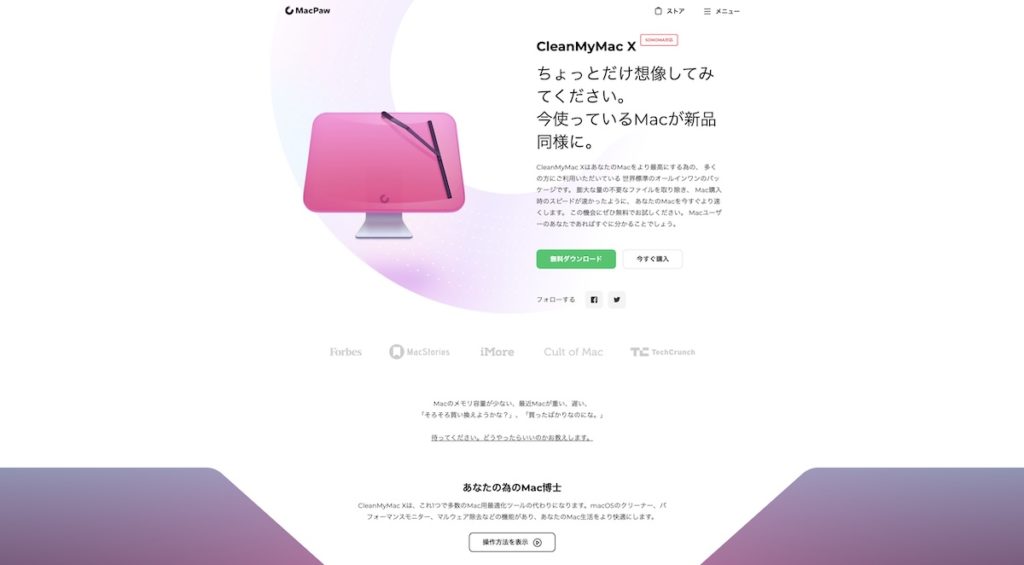
有名なメンテナンスアプリです。
Macのパフォーマンスを向上させるために設計された多数の機能が搭載されています。
以下が主な機能です。
- スマートクリーンアップ: システムジャンク削除、ゴミ箱の空、マルウェアのスキャン、システムパフォーマンスの向上など、1クリックで全て実行してくれます。
- マルウェア排除: Macを保護するためのマルウェアスキャンと削除機能です。悪意のあるソフトウェアから保護し、安全性を確保してくれます。
- 高速化: 高速ブート、RAMの解放、メンテナンススクリプトを使った最適化、メモリ消費管理、隠れたエージェントの削除機能などがあります。
- アンインストーラー: アプリを削除するだけではなく、関連するファイルも丸ごと消して、クリーンな状態に保ってくれます。
- 大容量ファイルと古いファイルの管理: 大容量ファイルや長期間使用していないファイルを簡単に検出し、不要であれば削除してくれます。
- プライバシー機能: オンライン活動の痕跡をクリアし、プライバシーを保護してくれます。ブラウザの履歴、クッキー、キャッシュなどが含まれます。
- システムジャンク:Mac上で本来使用しないファイルなどを削除します。
より詳しい機能は公式サイトをご確認ください。
日頃からMacBookを使い続けると、知らず知らずのうちに色んなものが溜まっていきます。
自分でメンテナンスをするには限度もあるので、こういったワンクリックで処理できるアプリを入れておくと大変便利ですよね。
Yoink(ドラッグ&ドロップ)
| 価格 | 1,300円 |
|---|---|
| 言語 | 英語・日本語 |
| 対応OS | mac / windows |
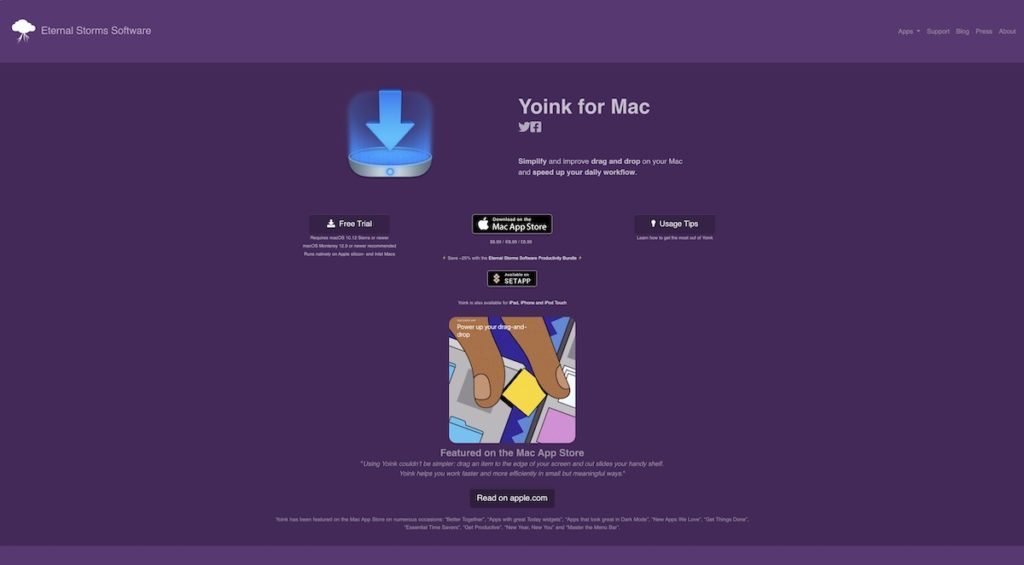
ファイル・画像・書類・URLなど一時的に保管することができます。
1画面のフルウィンドウで作業しているときに、大変重宝するアプリです。
Amphetamine(スリープ制御)
| 価格 | 無料 |
|---|---|
| 言語 | 英語のみ |
| 対応OS | mac |
容量の多いファイルのダウンロード、アップロードなどスリープモードに入って欲しくないときにこのアプリを設定します。
MacBookのシステム設定でもスリープの時間設定はできますが、また元に戻す必要があるので手間がかかります。
このアプリを使用すれば、分単位・時間単位・特定のアプリが起動している間など細かい設定できるので、わざわざ設定を戻す必要がありません。
Day One Journal(日記)
| 価格 | ・無料(機能制限あり) ・プレミアムプラン(月額2.92ドル) |
|---|---|
| 言語 | 英語のみ |
| 対応OS | mac |
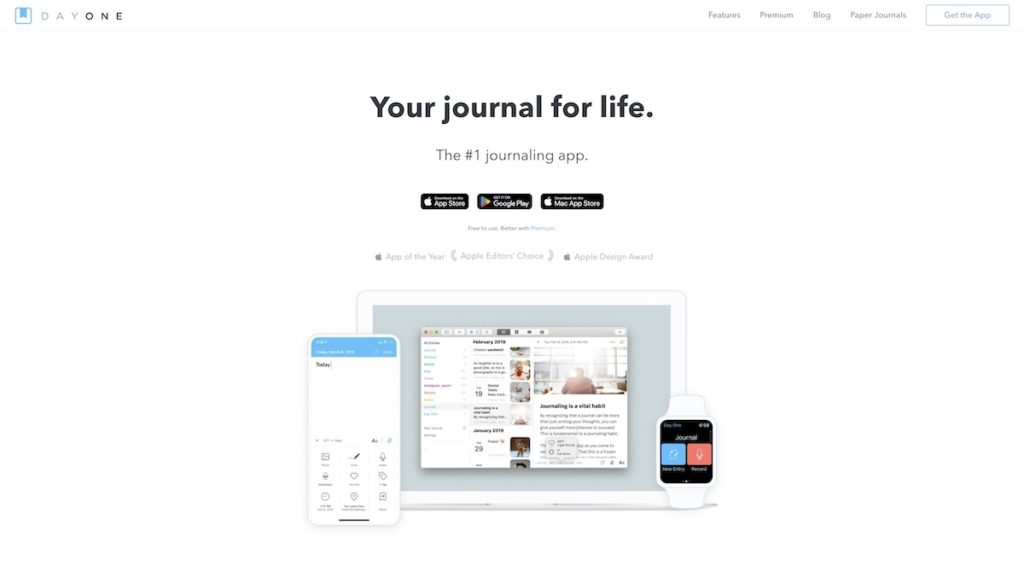
かれこれ10年ほど使用している愛用アプリです。
5年ほどiPhoneのみで使用していましたが、デバイス間の同期ができるようになったのでMacでもインストールしました。
このアプリで一番気に入っているのはシンプルでストレスのないUIです。
動作もサクサクで、本当にいいアプリだと思います。
KeyboardCleanTool(キーボード制御)
| 価格 | 無料 |
|---|---|
| 言語 | 英語のみ |
| 対応OS | mac |
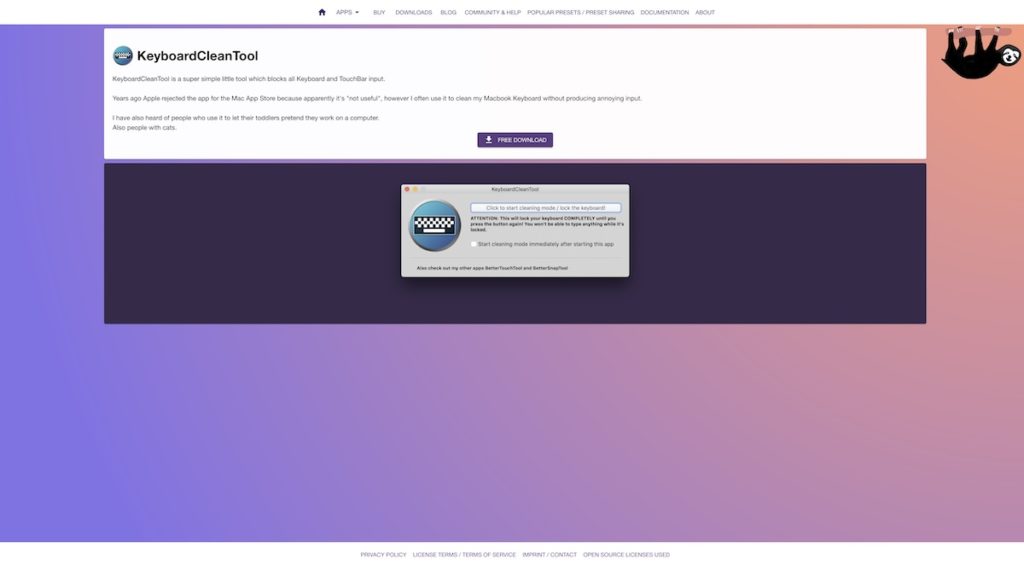
キーボードにロックをかけてくれるシンプルなアプリです。
キーボードを掃除する時など使用しています。
1password(パスワード管理)
| 価格 | ・個人プラン(月額2.99ドル) ・家族プラン(月額4.99ドル) |
|---|---|
| 言語 | 日本語 |
| 対応OS | mac |
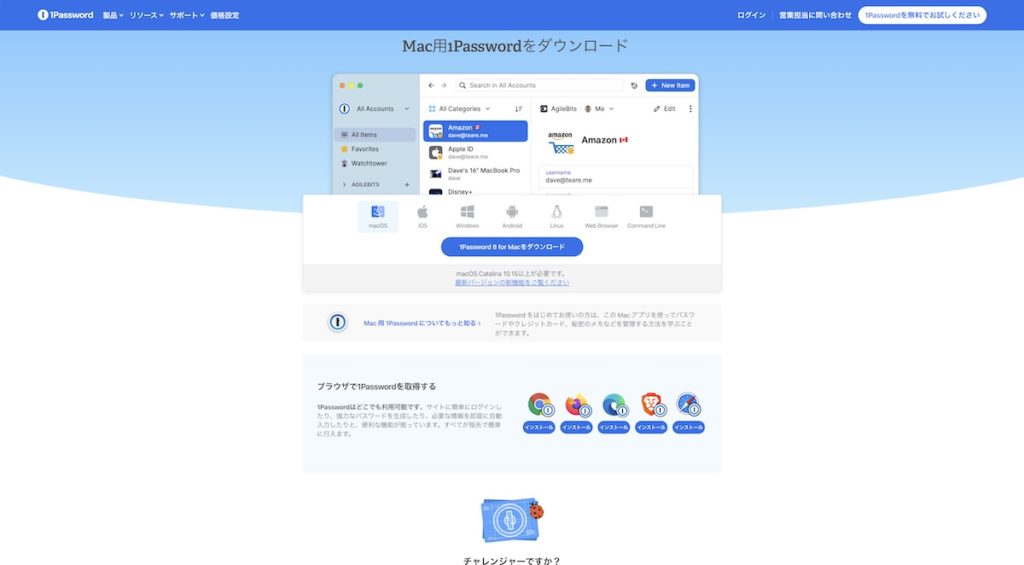
パスワード管理アプリです。もうこれなしでは生きていけません。
パスワード以外にもクレジットカード情報や銀行口座、マイナンバーカードなどの個人情報も管理できます。
デバイス間の同期もできるので、もう情報を覚える必要がありません。
Shift + ⌘ + Spaceでアプリを呼び出し、登録情報の検索ができるのが便利です。
RunCat(システム管理)
| 価格 | 無料 |
|---|---|
| 言語 | 英語のみ |
| 対応OS | mac / windows |
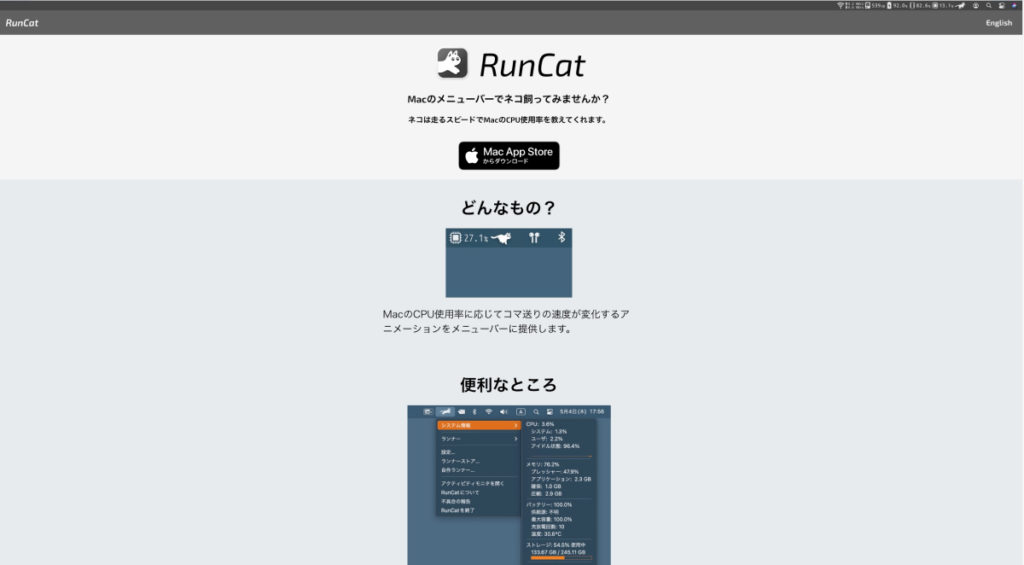
メニューバーにネコを飼うことができるアプリです。
ネコの走るスピードによってCPU使用率を教えてくれます。
今、MacBookに負荷がかかっているなとか、視覚で判断できるので大変ありがたいです。
遊び心のあるところも大変気に入っています。
こちらもおすすめ!
Clipy
| 価格 | 無料 |
|---|---|
| 言語 | 英語・日本語 |
| 対応OS | mac |
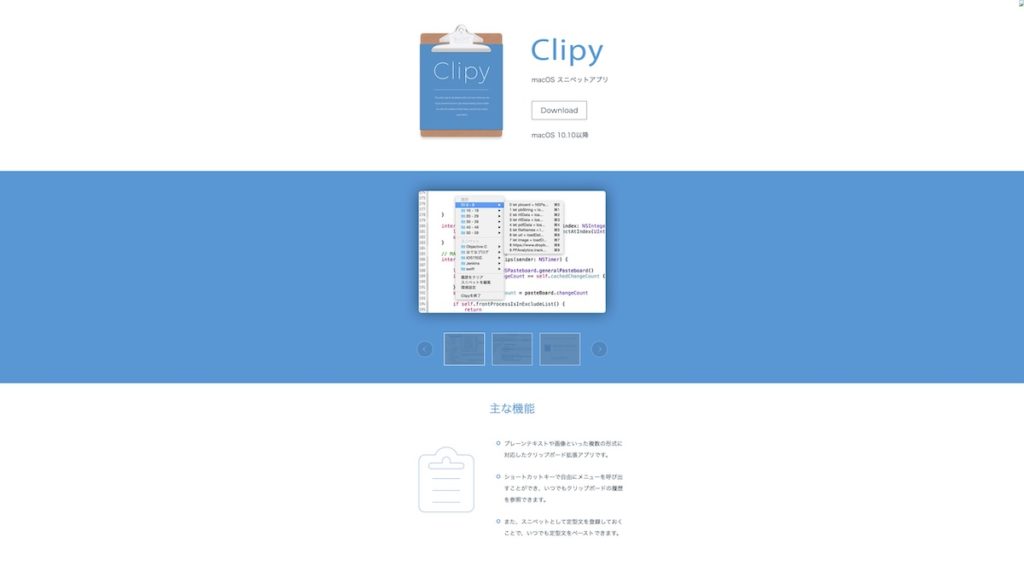
テキストや画像のコピー履歴を残したり、よく使う定型文をスニペット登録できるので、いつでも呼び出すことができます。
類似アプリでいうとPaste(有料)も有名ですが、無料でここまで使用できれば、私はClipyで十分かと思います。
Rectangle
| 価格 | 無料 |
|---|---|
| 言語 | 英語・日本語 |
| 対応OS | mac |
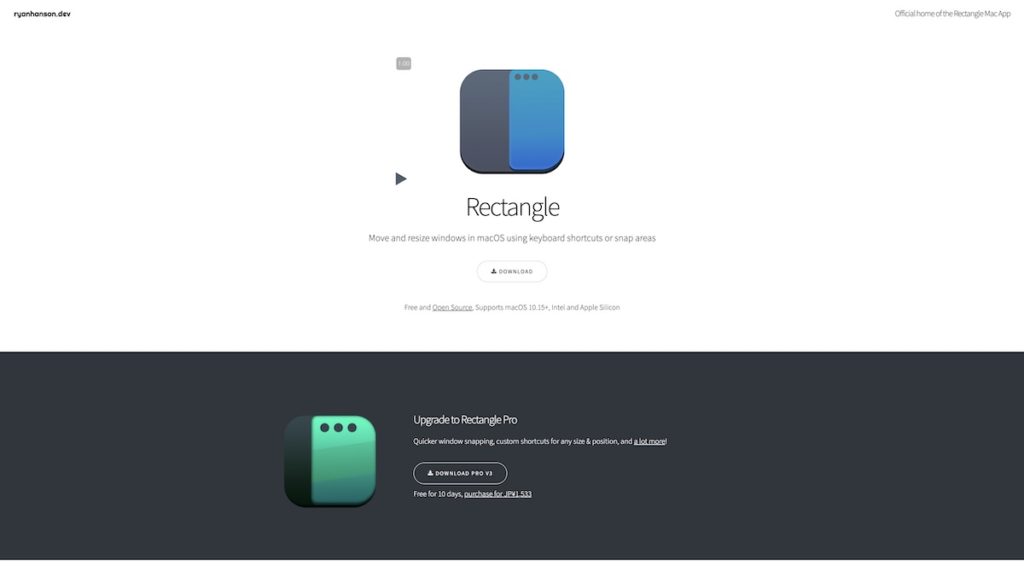
画面分割アプリです。
ショートカットと紐づけておくと、ウィンドウを「左半分」「右半分」「画面全体」など一瞬で切り替えれます。
有料のMagnet(マグネット)も有名ですが、画面分割のショートカットも結局4パターンくらいしか使わないので、個人的には無料のRectangleで十分でした。
AutoRaise
| 価格 | 無料 |
|---|---|
| 言語 | 英語 |
| 対応OS | mac |
マウスのカーソルを別ウィンドウに合わせると、自動的にアクティブになってくれるアプリです。
ウィンドウの切り替えをマウスで行っている人ににとっては、毎回クリックしてアクティブにする手間が省けるので、お勧めです。
私は意図しないところでアクティブになることが慣れず、使用をやめましたが、使う人によっては大変便利なアプリだと思います。
まとめ
いかがだったでしょうか。
少しマニアックなアプリもありますが、本当におすすめなアプリのみを厳選しましたので、ぜひ参考にしてみてください!
この記事が皆様の快適なMacBookライフのお役に立てれば幸いです!